Windows Embedded CE6.0開発環境を再構築するために、Windows XPモードで作成した仮想PC環境をHyper-Vに移行する方法について投稿しましたが、マウスの挙動がおかしいことに気づきました。よくよく観察してみると、マウスカーソルの上下の動きが、実際のマウスを動かした上下方向と逆になっていました。左右方向は正しい方向でした。
色々と調査した結果、こちらを参考にして解決が出来ましたので、その方法をご紹介します。2つの方法が記載されていて、私の場合は②の方法で解決ができましたが、環境によっては①の方法でも解決するかもしれないので、念の為、①→②の順に試していただければと思います。ただし、②の方法でダウンロードするファイルの出典元が不明のため、自己責任にて実行をお願いします。
①インストール済み統合サービスの有効化による方法
こちらの方法はとても簡単で、仮想環境の統合サービスの設定で無効になっているサービスがあれば、有効にして試してください。
まず、Hyper-Vマネージャーを起動します。
[仮想マシン]のリストから、対象とする仮想マシンを選択、右クリックしてメニューから[設定]を選択します。
左側ウィンドウの中から[統合サービス]を選択します。
[統合サービス]の[サービス]一覧の中に無効になっているサービスがあれば、全て有効に変更します。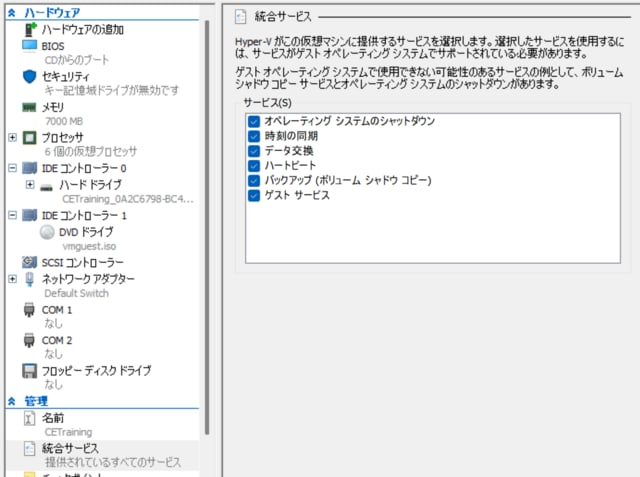
念の為、設定変更後は、ゲストOSとホストOS共に再起動します。
再起動後に、マウスの挙動が改善されているか確認します。うまくいかなかったら②を試してください。
②統合サービスのインストールによる方法
こちらの方法は別途統合サービスをインストールして試します。
まず、vmguest.iso ファイルをここからダウンロードしてきます。
次に、Hyper-Vマネージャーを起動します。
[仮想マシン]のリストから、対象とする仮想マシンを選択、右クリックしてメニューから[設定]を選択します。
左側ウィンドウの中から[DVDドライブ]を選択します。
[イメージファイル]の箇所で先にダウンロードした vmguest.iso ファイルを選択します。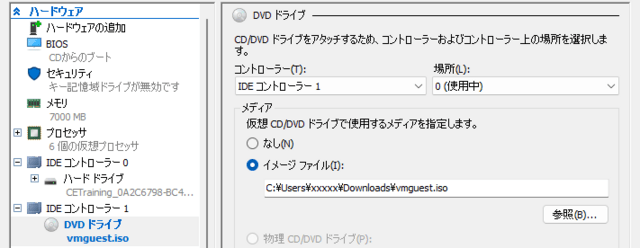
ゲストOS上でファイルエクスプローラを起動して、マイコンピュータ上からDVDドライブをダブルクリックして統合サービスをゲストOSにインストールします。
念の為、インストール後は、ゲストOSとホストOS共に再起動します。
再起動後に、Hyper-Vマネージャーを起動し、同様に[仮想マシン]のリストから、対象とする仮想マシンを選択、右クリックしてメニューから[設定]を選択します。
左側ウィンドウの中から[統合サービス]を選択します。
[統合サービス]の[サービス]一覧の中で「ゲストサービス」に無効になっていれば、有効に変更します。
ここでも念の為、ゲストOSだけでも再起動した方がいいかと思います。再起動後に、マウスの挙動が改善されているか確認します。私の環境ではここで改善が確認できましたが、皆さんの環境でもうまくいくことを祈ります。
以上で説明を終了します。
