GW中は外出する機会も多く、とは言えさすがにノートパソコンを持ち歩く訳にもいかなかったので、iPad Proを持ち歩いて、iPadからここで作成した仮想マシン(Ubuntu)にSSH接続してKerasでいろいろと試してみました。その時の方法を備忘録として書いておきます。
まず、iPad側にはSolarWinds Mobile Admin Clientという無料アプリをインストールします。また、事前にここでP作成したmyPrivateKey_rsaをコピーしてファイル拡張子をtxtに変更します(myPrivateKey_rsa.txt)。そのmyPrivateKey_rsa.txtファイルをメールやクラウドストレージ等でiPadに持ち込んでおきます。
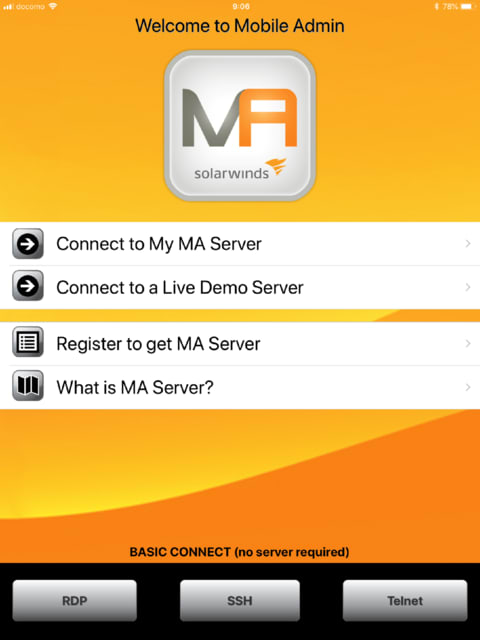
Mobile Adminを起動したら画面下の方にある[SSH]をタップします。
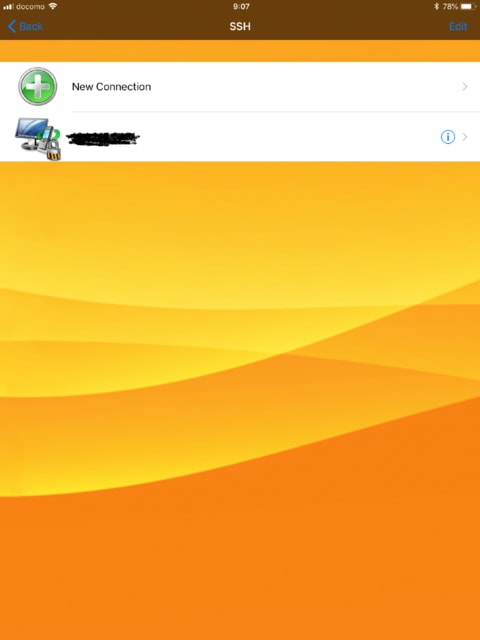
[New Connection]を選択します。既に接続先を作成している場合は作成した接続先の右側の[i]をタップします。
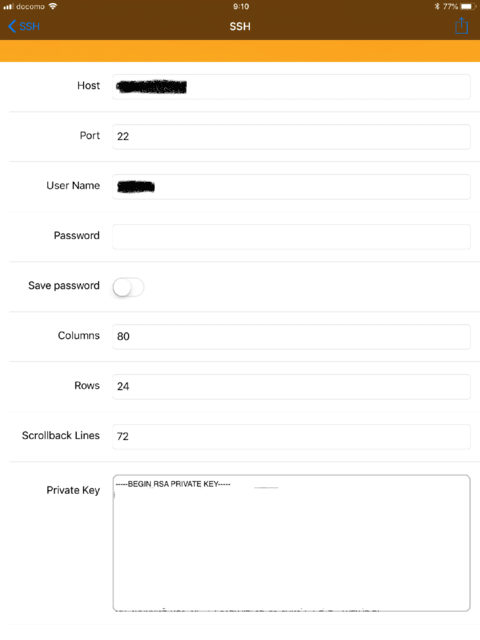
[Host]に接続先、つまりAzure側仮想マシンのIPアドレスまたはホスト名を入力します。[User Name]にログインユーザー名、[Password]は空白でも構いません。そして[Private Key]に予めiPadに持ち込んだmyPrivateKey_rsa.txtの内容を貼り付けます。内容は「-----BEGIN RSA PRIVATE KEY-----」で始まって「-----END RSA PRIVATE KEY-----」で終わっているはずです。
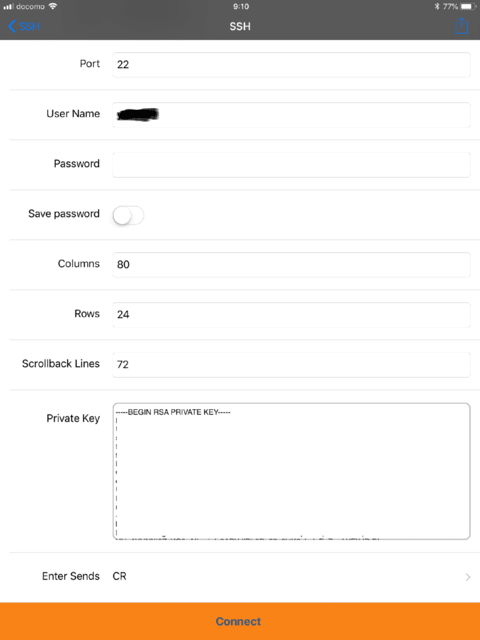
入力出来たら、画面下の[Connect]をタップすると接続が開始されます。
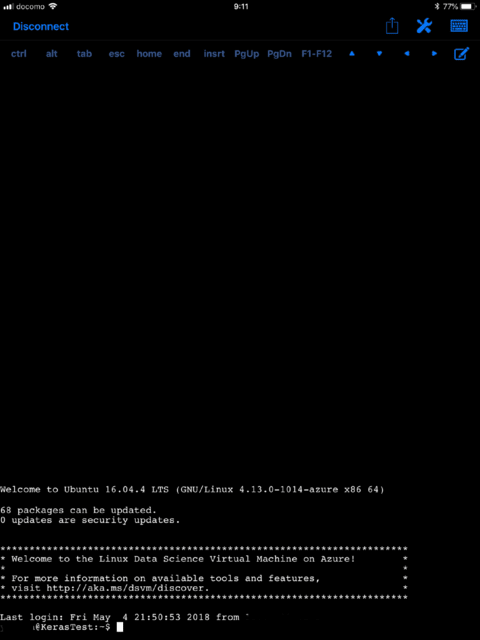
無事に接続出来ると下記のような画面が表示されるはずです。CTRLキーやTABキーなども画面上部に用意されていて(表示されていなければ画面右上のスパナのアイコンをタップしてください)、最悪はキーパッドが無くても使えるのでとても便利です。キーパッドがあればモバイル端末としては最強だと思います。
あと、Kerasなどディープラーニングの学習などをやるときに一度接続を切って、再接続する必要があるときには、以下のようにscreenコマンドが便利です。
- 学習などのプロセス開始時の例
$ screen python train.py - 一時接続を中断するとき
上記にてプロセス実行中にCTRL+A、CTRL+Dを押下 - 再接続する際(中断しているプロセスが1つだけの場合)
$ screen -r - 再接続する際(中断している複数プロセスがある場合)
$ screen -ls
でプロセスの接続ID一覧を表示して、以下で接続IDを指定して再接続
screen -r 接続ID
